













2026年北京八少八素"甄别监考"微信小程序使用操作说明发布!设置权限、登录、环境监测如何操作?详情如下,供西城小学家长参考!

2026八少八素"甄别监考"微信小程序使用操作说明
一、设置权限
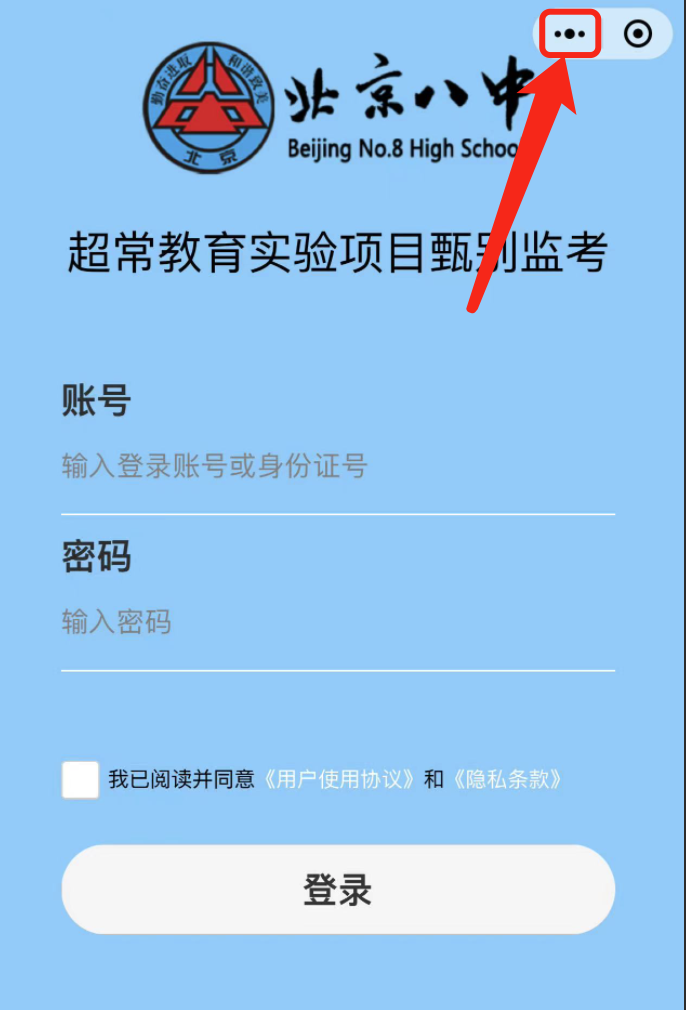
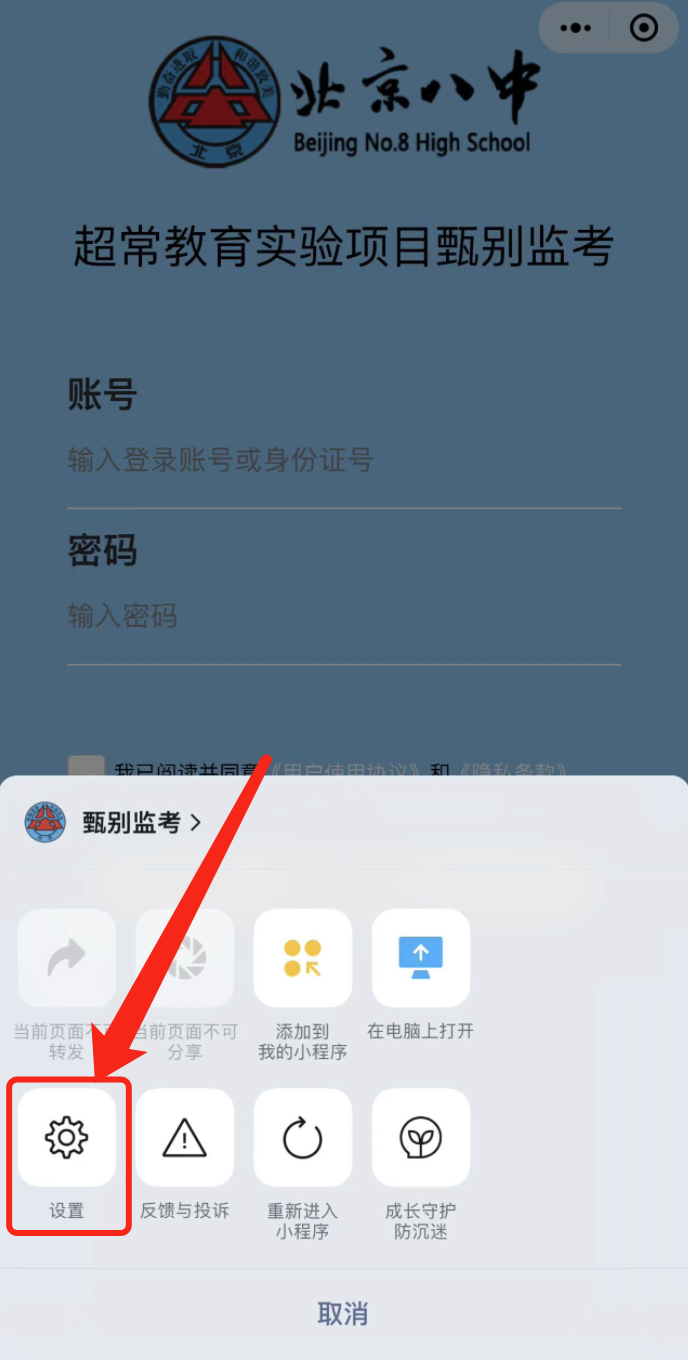
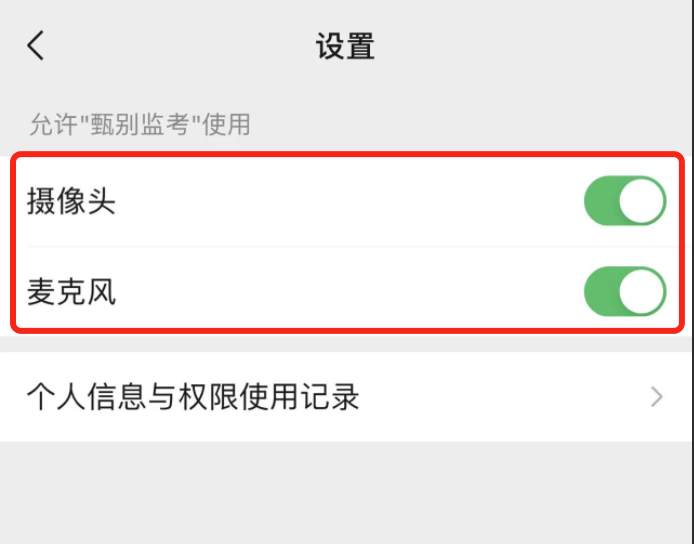
在“甄别监考”小程序登录页面或其他页面点击右上角(如下图),再点击“设置”,将摄像头,麦克风权限打开“绿色表示开启”(如下图三)。
二、登录
使用登录账号或身份证号,输入密码,点击登录,账号密码输入正确后会进入验证页面。
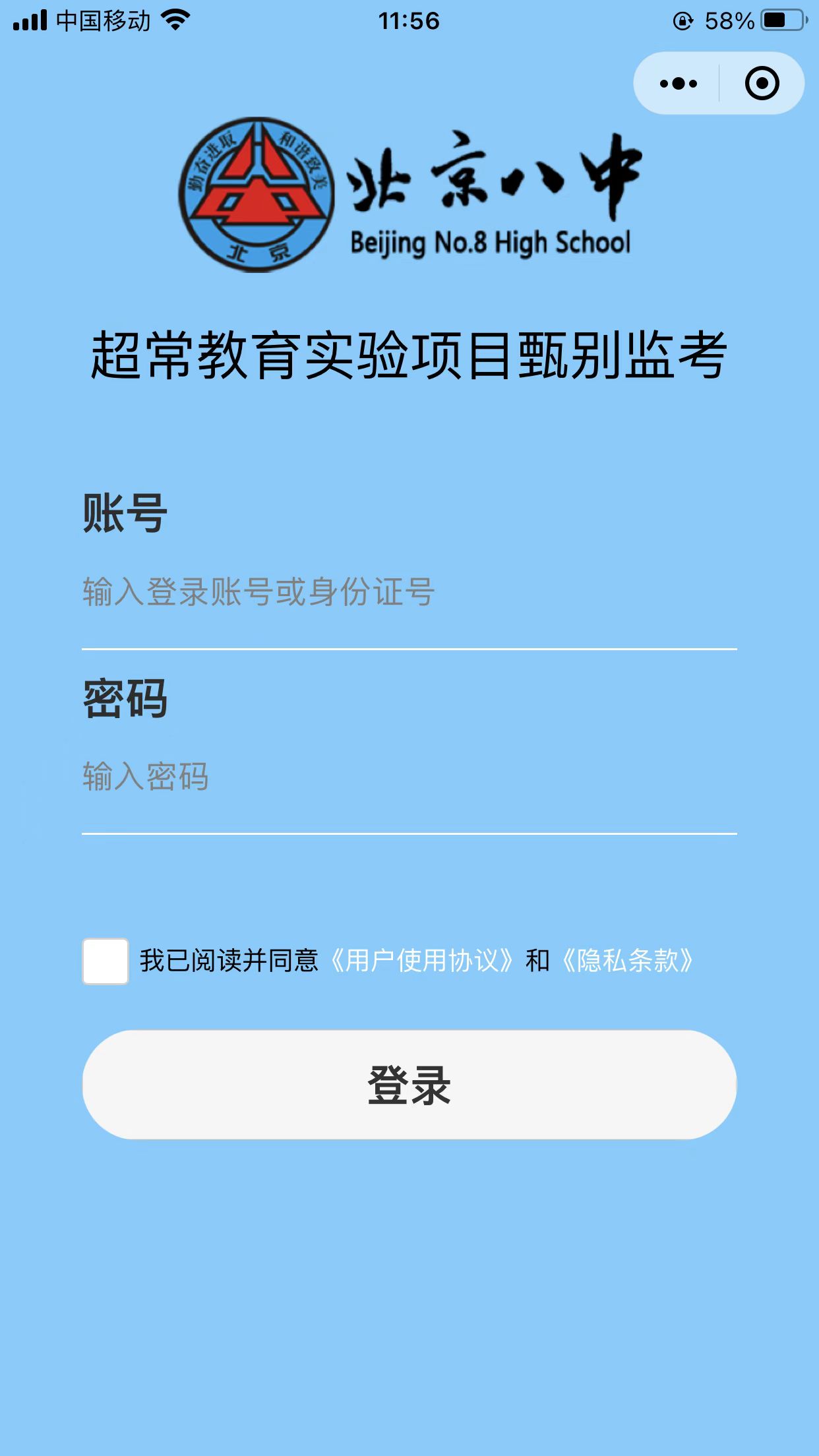
登录后进入验证页面,滑动滑块进行验证,验证通过后自动进入首页。
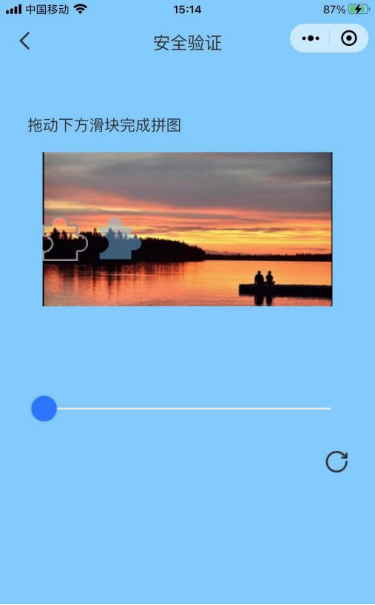
三、环境检测
点击首页中的“手机环境检测”按钮进入环境检测页面。
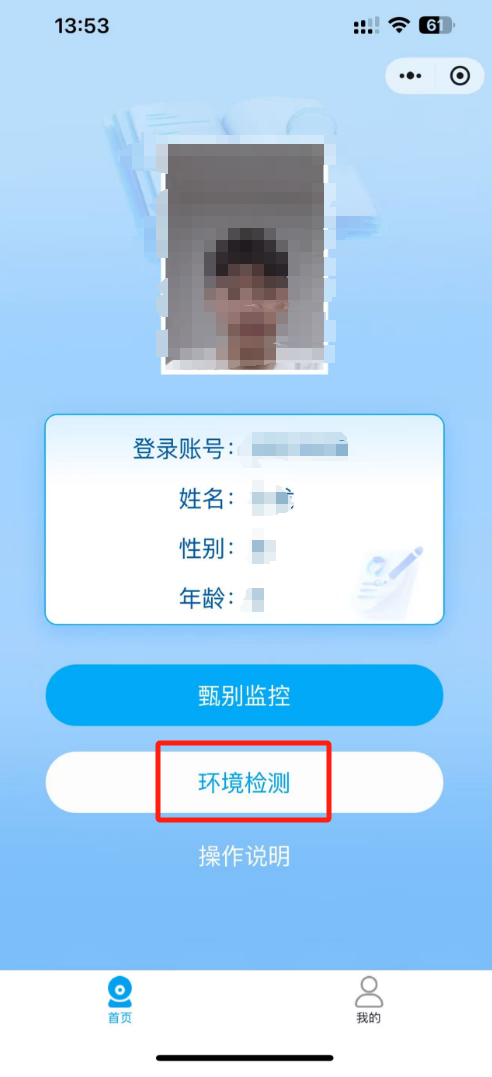
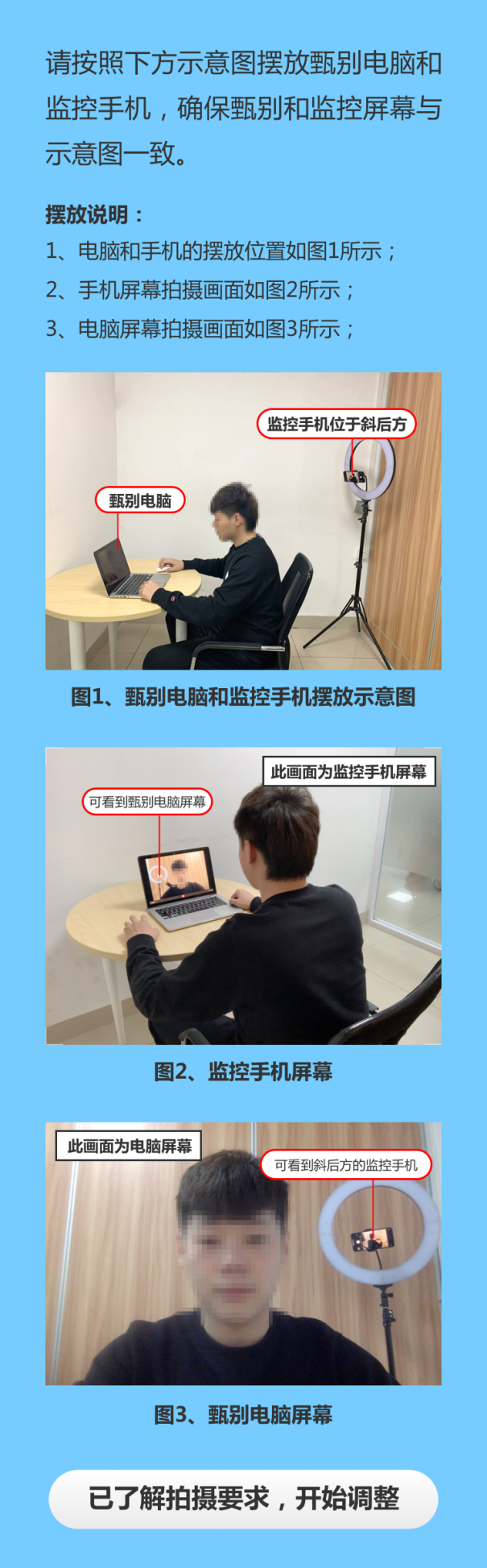
页面会提示如何进行手机机位设置,设置好后手机屏幕和电脑屏幕中应该显示的内容。仔细阅读摆放说明,阅读完毕后点击“已了解拍摄要求,开始调整”按钮,根据页面的摆放提示进行设备调整。
1、调节电脑位置:
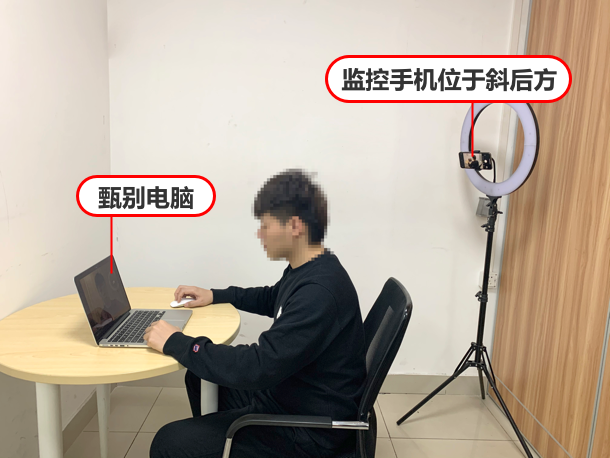
参照摆放示意图,电脑位置无需特意调节,以正常位置摆放在桌面即可,在进行电脑检测时,电脑摄像头画面能够如图中所示,正常显示人脸与斜后方的监控手机。
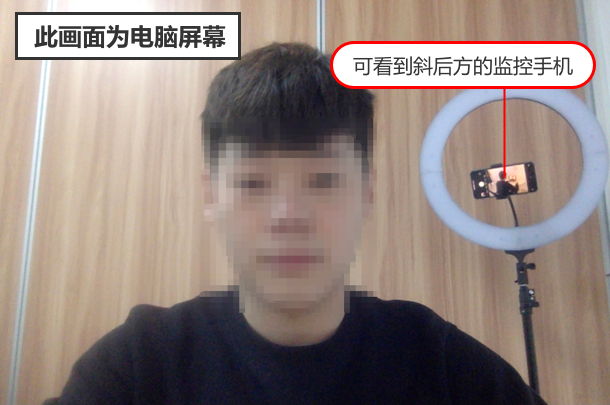
2、调节手机位置
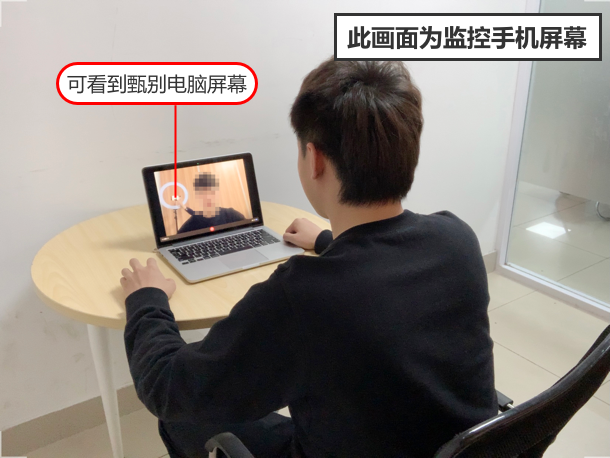
参照摆放示意图,将手机固定在座位的斜后方,略高于头部,以便于可以清晰的俯拍甄别过程。手机固定后,进行位置的调整,点击“已了解拍摄要求,开始调整”按钮进入调整界面。进入调整界面,界面显示当前相机拍摄画面,画面上提示操作要求,按照操作要求进行调整,确保画面与下图一致,能够完整显示学生和电脑屏幕。
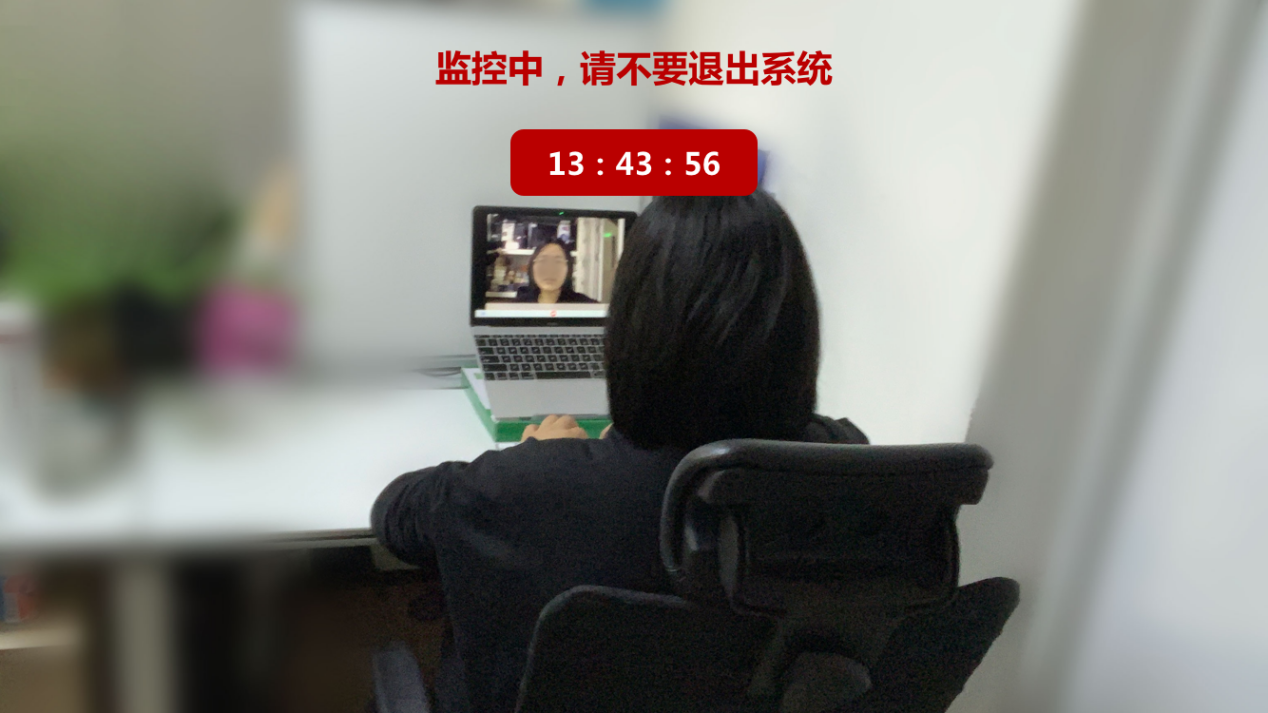
调节完毕后点击“固定完毕,进入环境检测”按钮,进入录制,页面默认录制一分钟,一分钟后会自动退出录制。
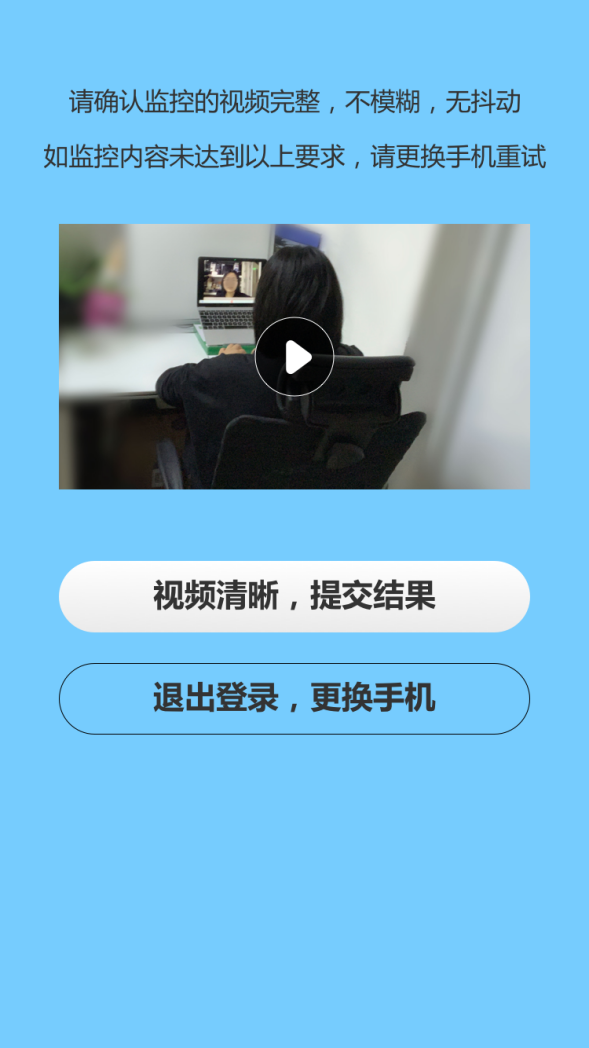
退出录制后进入判断页面,查看录制的视频是否清晰完整,如果不清晰有抖动,可能是手机录像功能不佳,请更换手机重试,如果录制内容清晰,可点击“视频清晰,提交结果”按钮。
四、甄别管理
点击首页的“进入甄别监考”按钮,进入人脸识别页。
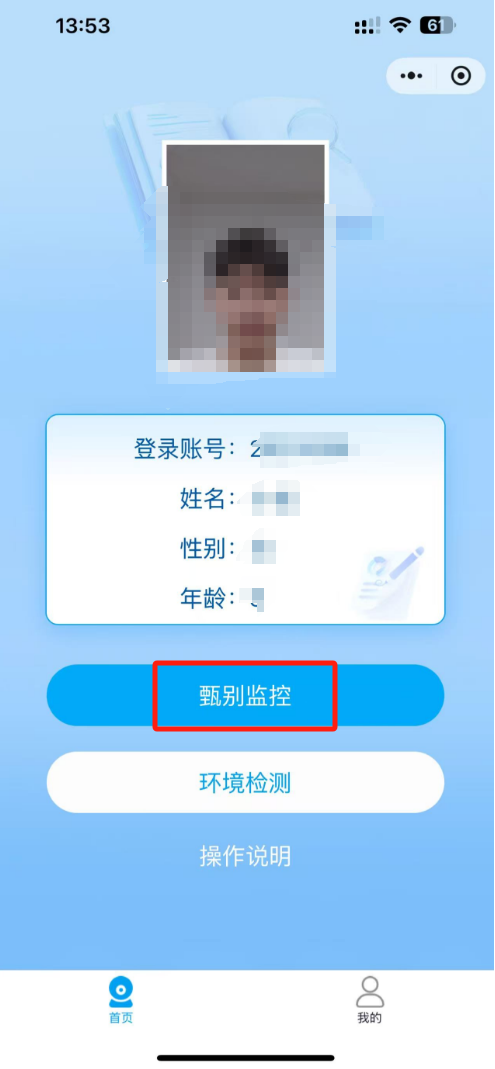
页面会显示刷脸范围,将面部放置到圆圈内,系统将自动识别,识别通过后进入摆放示意页。识别不通过会进入账号密码页进行验证。
根据环境检测时的摆放方式进行设备调整,调整完毕后进入监控倒计时界面,倒计时结束后自动进入监控。
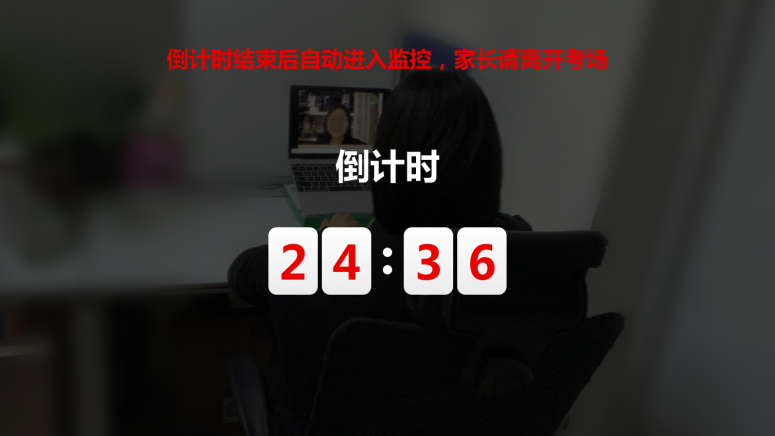
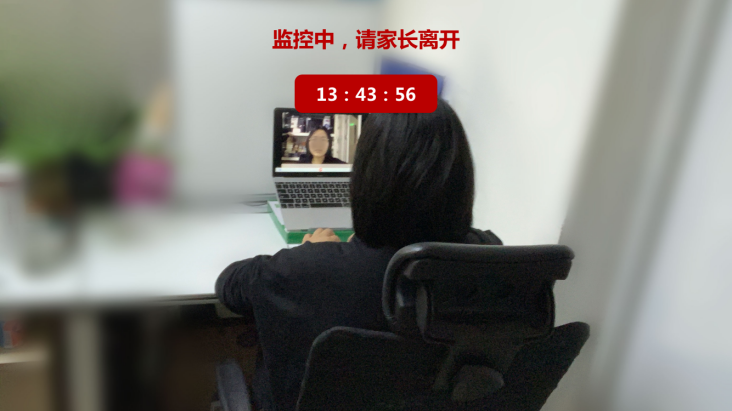
监控页面显示监控时间,交卷后将会自动退出监控。
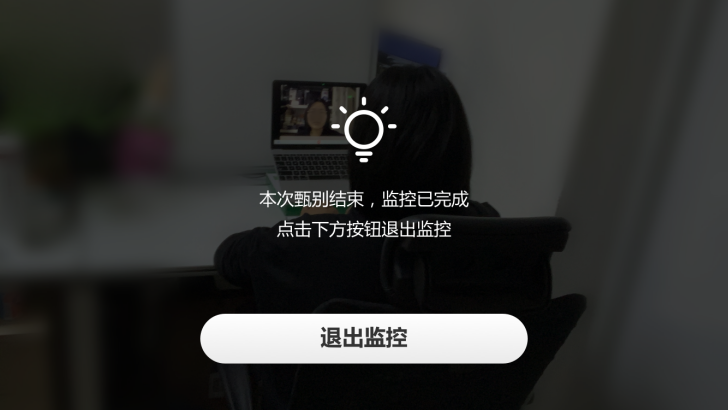
退出监控后,点击“退出监控”按钮,返回到登录页面。
推荐阅读
下载练习👉人大附中+八中-海选神测万题练习册


